2016年7月26日 星期二

Konopka(VCL)及Radiant Shapes(FMX)元件免費取得及安裝

Konopka(VCL)及Radiant Shapes(FMX)元件『免費取得』及安裝

詳細『元件取得』及『元件安裝』步驟說明,希望您減少摸索並安裝順利,謝謝。

(1)Konopka Signature 6 VCL Controls,共計 125 個元件。
(2)FMX Radiant Shapes,共計 35 個元件。

期間限定免費附贈,合法註冊用戶且還在維護有效期內免費下載(2016/07/26至2016/09/30)。


元件相關說明:
Konopka VCL Controls & Radiant Shapes now part of the Berlin Bonus Pack
Get Free Bonuses with the purchase of RAD Studio Berlin, Delphi Berlin and C++Builder Berlin

元件取得步驟:
1.至下列網址輸入購買版本序號資料(序號格式:XXXX-XXXXXX-XXXXXX-XXXX):
  Special Offers and Promotions
  https://reg.codegear.com/srs6/promotion.jsp?promoId=401
2.輸入註冊登入名稱(電子郵件帳號)及密碼。
3.選取免費產品勾選項目:
  (1)Konopka Signature 6 VCL Controls 
  (2)FMX Radiant Shapes。
4.點選註冊確認(注意:再次確認『電子郵件帳號』是否正確無誤)。
5.顯示將『註冊安裝序號』寄送資訊((注意:會有兩封電子郵件)。
6.開啟兩封『註冊安裝序號』電子郵件資訊:
  (1)Konopka Signature 6 VCL Controls(序號格式:XXX-XXXXXX)。
  (2)FMX Radiant Shapes(序號格式:XXX-XXX-XXX-XXX)。

Konopka(VCL)安裝步驟:
1.點選『Tools-->GetIt Package Manager...』進入元件安裝選取畫面。
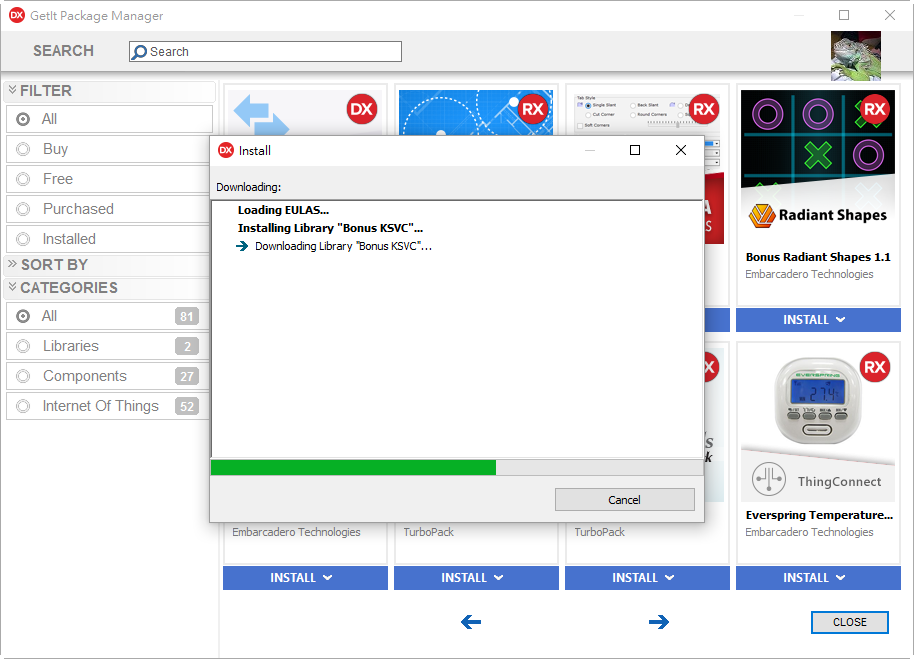
2.點選『KONOPKA VCL CONTROLS->INSTALL』進行元件安裝。
3.依序點選『是』或『Next』按鈕,進行後續元件安裝。
4.輸入『註冊安裝序號及相關資訊』(序號格式:XXX-XXXXXX)。
5.選取所需安裝版本(提供 2009 至 10.1 Berlin 版本)。
6.依序點選『Next』按鈕,進行後續元件安裝。
7.點選『Finish』按鈕,元件安裝全數完成。
8.點選『Restart now』按鈕,重新啟動『IDE』開發環境。
9.在『Tool Palette』工具選項,就可看到新增所有可用的『Raize』元件,共計七頁元件內容。
  (1)Raize Panels
  (2)Raize Edits
  (3)Raize Lists
  (4)Raize Buttons
  (5)Raize Display
  (6)Raize Shell
  (7)Raize Widgets

Radiant Shapes(FMX)安裝步驟:
1.點選『Tools->GetIt Package Manager...』進入元件安裝選取畫面。
2.點選『Radiant Shapes-->INSTALL』進行元件安裝。
3.依序點選『是』或『Next』按鈕,進行後續元件安裝。
4.輸入『註冊安裝序號及相關資訊』(序號格式:XXX-XXX-XXX-XXX)。
5.依序點選『Next』按鈕,進行後續元件安裝。
6.點選『Finish』按鈕,元件安裝全數完成。
7.點選『Restart now』按鈕,重新啟動『IDE』開發環境。
8.在『Tool Palette』工具選項,就可看到新增所有可用的『Radiant Shapes』元件,共計一頁元件內容。

元件取得步驟:
1.至下列網址輸入購買版本序號資料(序號格式:XXXX-XXXXXX-XXXXXX-XXXX):
  Special Offers and Promotions

2.輸入註冊登入名稱(電子郵件帳號)及密碼。

3.選取免費產品勾選項目:
  (1)Konopka Signature 6 VCL Controls 
  (2)FMX Radiant Shapes。


4.點選註冊確認(注意:再次確認『電子郵件帳號』是否正確無誤)。

5.顯示將『註冊安裝序號』寄送資訊((注意:會有兩封電子郵件)。
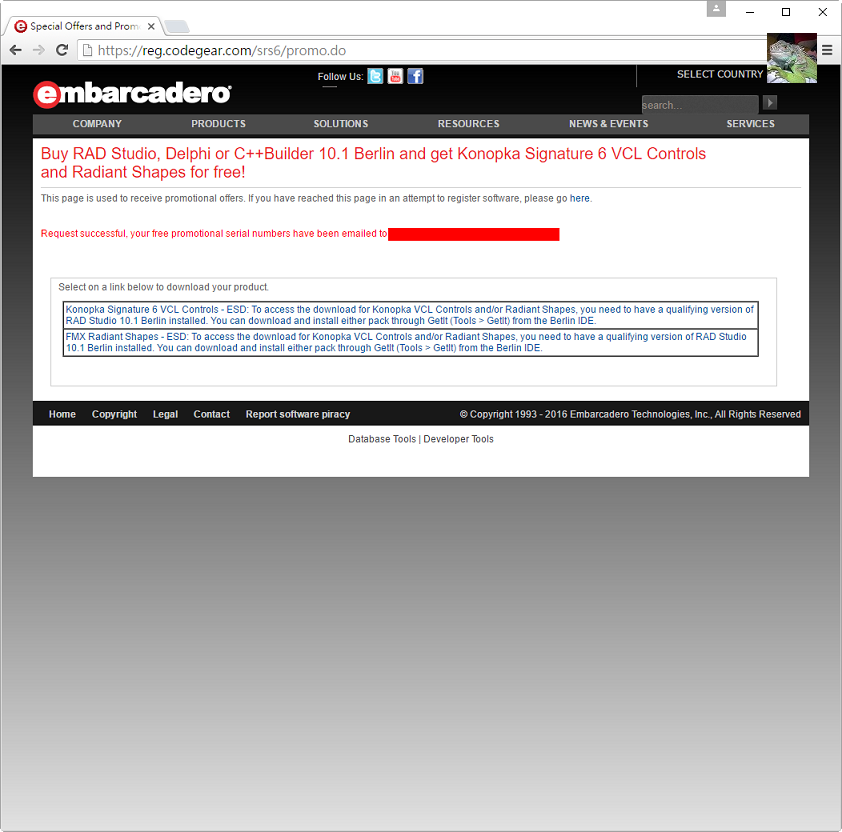
6.開啟兩封『註冊安裝序號』電子郵件資訊:
  (1)Konopka Signature 6 VCL Controls(序號格式:XXX-XXXXXX)。
  (2)FMX Radiant Shapes(序號格式:XXX-XXX-XXX-XXX)。


Konopka(VCL)安裝步驟:
1.點選『Tools-->GetIt Package Manager...』進入元件安裝選取畫面。
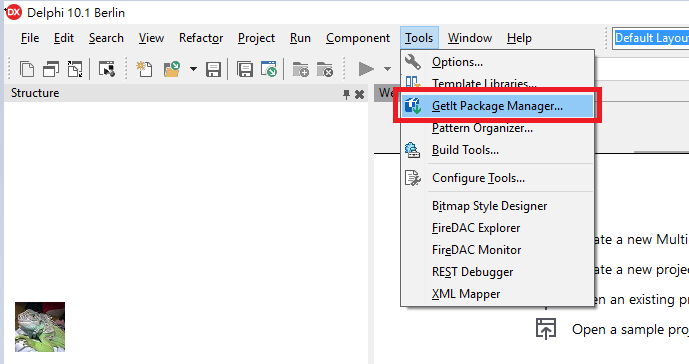


2.點選『KONOPKA VCL CONTROLS->INSTALL』進行元件安裝。

3.依序點選『是』或『Next』按鈕,進行後續元件安裝。


4.輸入『註冊安裝序號及相關資訊』(序號格式:XXX-XXXXXX)。

5.選取所需安裝版本(提供 2009 至 10.1 Berlin 版本)。

6.依序點選『Next』按鈕,進行後續元件安裝。

7.點選『Finish』按鈕,元件安裝全數完成。

8.點選『Restart now』按鈕,重新啟動『IDE』開發環境。

9.在『Tool Palette』工具選項,就可看到新增所有可用的『Raize』元件,共計七頁元件內容。


Radiant Shapes(FMX)安裝步驟:
1.點選『Tools->GetIt Package Manager...』進入元件安裝選取畫面。

2.點選『Radiant Shapes-->INSTALL』進行元件安裝。


3.依序點選『是』或『Next』按鈕,進行後續元件安裝。


4.輸入『註冊安裝序號及相關資訊』(序號格式:XXX-XXX-XXX-XXX)。

5.依序點選『Next』按鈕,進行後續元件安裝。

6.點選『Finish』按鈕,元件安裝全數完成。

7.點選『Restart now』按鈕,重新啟動『IDE』開發環境。

8.在『Tool Palette』工具選項,就可看到新增所有可用的『Radiant Shapes』元件,共計一頁元件內容。


Object Pascal Handbook by Marco Cantu 書籍推薦(柏林版 更新)

Object Pascal Handbook by Marco Cantu 書籍推薦(柏林版 更新)

最新『2016-07-06』更新版本(共 563 頁),
Win32, Win64, MacOSX, iOS and Android 跨平台和移動開發書籍,
合法註冊用戶且還在維護有效期內免費下載。

ID: 30586, Object Pascal Handbook by Marco Cantu - Updated for 10.1 Berlin
http://cc.embarcadero.com/item/30586


2016年7月10日 星期日

獲得『FMX Express』轉推『ListView 滾動刷新』推文 感謝

獲得『FMX Express』轉推『ListView 滾動刷新』推文 感謝

FMX Express (@FMXExpress)
https://twitter.com/FMXExpress

FMX Express - Delphi Firemonkey Android IOS
https://www.facebook.com/fmxexpress/

RAD Studio 10 Seattle - Delphi ListView 滾動刷新功能
https://www.youtube.com/watch?v=xXAPSOPrsQE

YouTube:
https://youtu.be/xXAPSOPrsQE

Google Play 商店:
https://play.google.com/store/apps/details?id=com.NolanLiao1965.ScrollDownRefresh

測試手機:LG Nexus 5X
手機環境:Android 6.0.1
開發環境:RAD Studio 10 Seattle 23.0.21418.4207 Update 1
作業系統:Windows 10 專業版 (64 位元)

SQLite 資料庫:

CREATE TABLE [Categories] (
[CategoryID] VARCHAR(30) NOT NULL,
[CategoryName] VARCHAR(30) NOT NULL,
CONSTRAINT [Categories_Index] PRIMARY KEY ([CategoryID]));

CREATE TABLE [Products] (
[ProductID] VARCHAR(30) NOT NULL,
[ProductName] VARCHAR(30) NOT NULL,
[UnitPrice] INTEGER NOT NULL,
[Photo] BLOB NOT NULL,
[Description] VARCHAR(30),
CONSTRAINT [Products_Index] PRIMARY KEY ([ProductID]));

CREATE TABLE [MenuList] (
[CategoryID] VARCHAR(30) NOT NULL,
[ProductID] VARCHAR(30) NOT NULL,
CONSTRAINT [Categories_Index] PRIMARY KEY ([CategoryID], [ProductID]));

SELECT
A.CategoryID, A.ProductID, B.CategoryName,
C.ProductName, C.UnitPrice, C.Photo, C.Description
FROM MenuList A, Categories B, Products C
WHERE
(A.CategoryID = B.CategoryID) AND
(A.ProductID = C.ProductID)
ORDER BY A.CategoryID, A.ProductID

Internet Of Things(IoT) 物聯網 元件 安裝與使用

RAD Studio 10.1 Berlin 物聯網 元件,整整 50 餘個元件及範例程式,絕對能滿足您在物聯網時代的開發與應用,簡單透過 Tools -> GetIt Package Manager 就能輕鬆安裝所有物聯網元件。


YouTube:
RAD Studio 10.1 Berlin - Delphi 應用實例介紹

IoT 物聯網 BluetoothLE 設定


2016年7月8日 星期五

獲得『FMX Express』轉推『條碼掃描功能』推文 感謝

獲得『FMX Express』轉推『條碼掃描功能』推文 感謝

FMX Express (@FMXExpress)

FMX Express - Delphi Firemonkey Android IOS

RAD Studio 10.1 Berlin - QRCode & BarCode 條碼掃描功能

YouTube:

Google Play 商店:

測試手機:ASUS 華碩 Zenfon 2
手機環境:Android 5.0
開發環境:RAD Studio 10.1 Berlin Version 24.0.22858.6822
作業系統:Windows 10 專業版 (64 位元)

SQLite 資料庫:
CREATE TABLE [QRCodeScan] (
  [Data] TEXT NOT NULL,
  [Type] TEXT NOT NULL,
  [Date] TEXT NOT NULL,
  [File] TEXT NOT NULL);

2016年7月6日 星期三

RAD Studio 10.1 Berlin - QRCode & BarCode 條碼掃描功能

示範以照相機進行一維及二維條碼掃描,並將條碼資料內容存入 SQLite 資料庫。

Google Play 商店:
https://play.google.com/store/apps/details?id=com.NolanLiao1965.QRCodeScan

YouTube:


測試手機:ASUS 華碩 Zenfon 2
手機環境:Android 5.0
開發環境:RAD Studio 10.1 Berlin Version 24.0.22858.6822
作業系統:Windows 10 專業版 (64 位元)

SQLite 資料庫:
CREATE TABLE [QRCodeScan] (
  [Data] TEXT NOT NULL,
  [Type] TEXT NOT NULL,
  [Date] TEXT NOT NULL,
  [File] TEXT NOT NULL);

YouTube:
https://www.youtube.com/channel/UCdqhXsMD1Vyvp2769FPKCog
部落格:
http://nolanliao1965.pixnet.net/blog
http://nolanliao1965.blogspot.tw
臉書:
https://www.facebook.com/NolanLiao1965
Google+:
https://plus.google.com/114820935539769287269/posts
Twitter:
https://twitter.com/NolanLiao1965